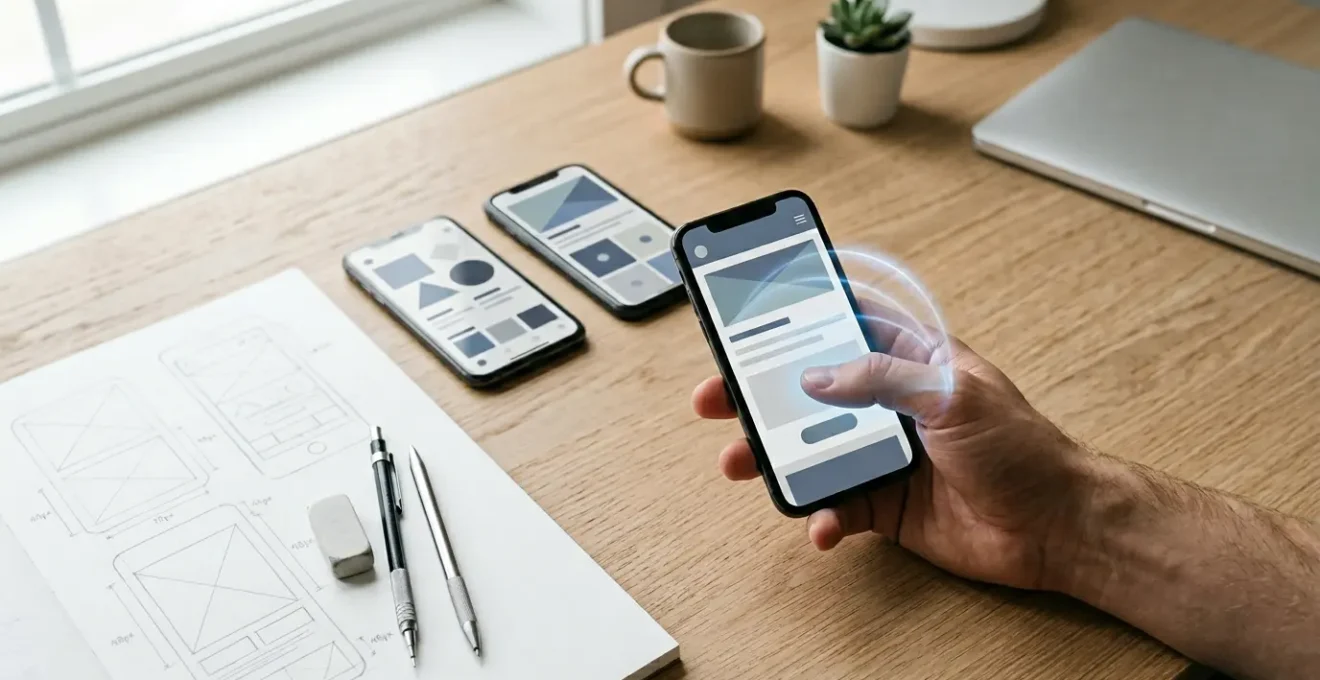
Concevoir pour le mobile, ce n’est pas juste réduire la taille de l’écran, c’est appliquer les principes de l’anthropométrie pour prévenir la fatigue physique de l’utilisateur.
- Les actions clés (naviguer, valider) doivent impérativement se situer dans la zone de confort naturelle du pouce.
- La taille des cibles tactiles et des polices n’est pas un choix esthétique, mais une obligation ergonomique pour éviter les erreurs et la tension.
- Chaque geste (swipe, scroll, saisie) doit être pensé en termes d' »économie de mouvement » pour maximiser la fluidité et minimiser l’effort.
Recommandation : Auditez vos interfaces en pensant à la performance gestuelle pour chaque interaction clé, pas seulement à l’apparence visuelle.
L’avez-vous remarqué ? Alors que nos smartphones s’agrandissent d’année en année, nos mains, elles, ne changent pas de taille. Ce constat simple est au cœur d’un défi majeur pour tout designer mobile : comment créer des expériences fluides quand le simple fait d’atteindre un bouton en haut de l’écran devient un exercice d’élongation du pouce ? Chaque jour, des millions d’utilisateurs tendent, crispent et étirent leur pouce, créant une friction invisible mais bien réelle, qui peut mener à la frustration, à l’abandon et, dans les cas extrêmes, à de véritables micro-traumatismes.
Face à ce problème, les conseils habituels fusent : il faut penser à la « Thumb Zone », cette fameuse zone de confort du pouce, et y placer les éléments importants. Si cette recommandation est juste, elle reste terriblement superficielle. Elle traite le symptôme, pas la cause profonde. Le véritable enjeu n’est pas seulement une question de confort, mais une discipline à part entière : l’anthropométrie numérique. Il s’agit d’appliquer la science de la mesure du corps humain à nos interfaces digitales pour optimiser chaque geste, chaque interaction.
Cet article propose de dépasser la simple carte de chaleur de la « Thumb Zone ». Nous allons déconstruire l’idée que l’ergonomie mobile est une affaire d’esthétique pour la traiter comme ce qu’elle est vraiment : une science de la performance physique. Nous analyserons comment des choix aussi variés que le type de clavier, la taille d’une police ou la nature d’un carrousel impactent directement l’économie de mouvement et la santé de vos utilisateurs. L’objectif n’est plus seulement de concevoir une belle interface, mais une interface saine et performante.
Ce guide détaillé vous fournira les clés pour analyser et optimiser chaque composant de votre interface mobile. Nous aborderons les stratégies de navigation, l’ergonomie des formulaires, le placement des boutons d’action et la physique des gestes de navigation, le tout sous le prisme de l’anthropométrie et de la prévention.
Sommaire : Optimiser l’ergonomie mobile en pensant à la performance physique
- Tab Bar en bas vs Menu Burger en haut : le combat final pour l’accessibilité
- Zones de clic : pourquoi un bouton de moins de 44 pixels frustre vos utilisateurs mobiles ?
- Clavier numérique par défaut : l’astuce HTML qui accélère la saisie des numéros de téléphone
- 16px minimum : pourquoi une police trop petite augmente votre taux de rebond mobile ?
- Bouton « Ajouter au panier » sticky : bonne pratique ou gêne visuelle sur petit écran ?
- Carrousel horizontal vs Scroll vertical : comment éviter que l’utilisateur bloque sa navigation ?
- Comment les gestes de « Swipe » peuvent augmenter l’engagement sur vos galeries produits ?
- Au-delà des boutons : comment les micro-interactions gestuelles complètent l’ergonomie
Tab Bar en bas vs Menu Burger en haut : le combat final pour l’accessibilité
Le débat entre la Tab Bar (barre d’onglets en bas) et le Menu Burger (icône en haut) n’est pas une simple question de tendance. C’est le premier front de la bataille pour l’ergonomie du pouce. Placer la navigation principale en haut de l’écran force un mouvement non naturel et une extension maximale du pouce, créant une tension musculaire inutile à chaque changement de section. À l’inverse, une Tab Bar positionne les points d’entrée principaux de l’application directement sous le doigt, dans la zone de confort optimale.
Cette optimisation n’est pas qu’une question de confort, elle se mesure en performance. En effet, selon plusieurs analyses UX, l’utilisation d’une tab bar en bas diminue de 22% le temps de navigation par rapport à un menu caché. Cette économie de mouvement, répétée des dizaines de fois par session, a un impact considérable sur la fluidité perçue et la réduction de la fatigue. Des entreprises ont même constaté une amélioration significative de l’engagement et une meilleure découverte des fonctionnalités après avoir migré leur menu burger vers une tab bar.
Le choix architectural qu’impose la Tab Bar est également une contrainte saine. En limitant le nombre d’entrées visibles à 5, elle force les concepteurs à une priorisation stratégique des fonctionnalités, évitant l’effet « fourre-tout » souvent masqué par un menu burger illimité. Le tableau suivant synthétise les points clés de cette confrontation.
| Critère | Tab Bar | Burger Menu |
|---|---|---|
| Visibilité des fonctionnalités | Affichage clair et immédiat | Caché, nécessite un clic |
| Nombre d’entrées | Maximum 5 | Illimité |
| Zone accessible au pouce | Optimale (bas de l’écran) | Difficile (haut de l’écran) |
| Réflexion architecture | Force la priorisation | Peut masquer le désordre |
En définitive, sauf pour les applications avec une architecture d’information extrêmement complexe, la Tab Bar représente une victoire écrasante pour l’ergonomie physique, transformant la navigation d’un effort en un réflexe.
Zones de clic : pourquoi un bouton de moins de 44 pixels frustre vos utilisateurs mobiles ?
Après avoir positionné les éléments au bon endroit, il faut s’assurer qu’ils sont utilisables sans effort. La taille des zones de clic est le deuxième pilier de l’anthropométrie numérique. Un bouton trop petit ne génère pas seulement de la frustration par des clics manqués ; il impose une charge physique et cognitive. L’utilisateur doit se concentrer davantage, ajuster la position de son doigt avec une précision accrue et subit une tension musculaire pour viser juste. C’est l’antithèse de l’économie de mouvement.
Les standards du design ne laissent aucune place au doute. Les directives d’Apple (Human Interface Guidelines) recommandent une taille minimale de 44×44 points, tandis que Material Design de Google préconise une surface tactile minimum de 48×48 pixels indépendants de la densité (dp). Respecter ces dimensions garantit qu’un utilisateur peut interagir avec l’interface de manière détendue et efficace, même en situation de mobilité. C’est une règle de base qui prévient une grande partie des erreurs de manipulation.
Une technique avancée, particulièrement visible dans les applications bancaires françaises comme BNP Paribas ou Société Générale, consiste à dissocier la taille visuelle de la zone de clic. C’est le principe de la « graisse du doigt ». Un bouton peut avoir une apparence visuelle fine et minimaliste, mais sa zone de clic effective est bien plus large grâce à un « padding » (marge intérieure) invisible. Cette astuce concilie esthétique épurée et ergonomie maximale, offrant une expérience indulgente qui pardonne l’imprécision du toucher.
Ignorer la taille minimale des cibles, c’est comme concevoir une poignée de porte trop petite : techniquement fonctionnelle, mais physiquement agaçante à chaque utilisation. C’est une dette ergonomique qui se paie en frustration utilisateur.
Clavier numérique par défaut : l’astuce HTML qui accélère la saisie des numéros de téléphone
La saisie de données est l’un des moments les plus fastidieux de l’expérience mobile. Chaque caractère tapé est un mouvement. Optimiser cette étape est donc un gain direct en termes d’économie de mouvement. L’une des optimisations les plus simples et efficaces concerne la saisie de données numériques (numéro de téléphone, code postal, code de carte bancaire). Forcer l’affichage du clavier numérique par défaut est une évidence ergonomique trop souvent oubliée.
En présentant directement les bonnes touches, on évite à l’utilisateur un clic superflu pour changer de clavier. De plus, les touches du clavier numérique sont plus grandes que sur le clavier alphanumérique standard, réduisant ainsi le risque d’erreur de frappe et la tension nécessaire pour viser. En HTML, cela se traduit par l’utilisation d’attributs spécifiques sur le champ `<input>`. L’attribut `type= »tel »` ou `inputmode= »numeric »` sont des outils puissants pour dicter au système d’exploitation quel clavier présenter.
Cependant, l’implémentation doit être rigoureuse. Les comportements peuvent varier entre iOS et Android, et un simple attribut peut ne pas suffire. Il est crucial d’anticiper les formats (comme le formatage des numéros de téléphone français) et de tester systématiquement le résultat. Une bonne implémentation rend la saisie rapide et sans friction ; une mauvaise peut la bloquer complètement.
Plan d’action pour optimiser vos formulaires mobiles
- Points de contact : Listez tous les champs de formulaire demandant une saisie numérique (téléphone, code postal, code de vérification, etc.).
- Collecte : Pour chaque champ, inventoriez les attributs HTML existants (ex: `type= »text »`, `type= »number »`). Utilisez `inputmode=’numeric’` pour les codes simples et `type=’tel’` pour les numéros de téléphone.
- Cohérence : Confrontez ces choix aux standards. Assurez-vous que le clavier affiché est bien le plus pertinent. Pour forcer le clavier numérique sur iOS, ajoutez `pattern='[0-9]*’`.
- Mémorabilité/émotion : Un masque de saisie (ex: +33 X XX XX XX XX) est-il plus pertinent qu’un champ libre ? Il guide l’utilisateur et réduit sa charge cognitive.
- Plan d’intégration : Testez systématiquement le comportement sur un appareil iOS et un appareil Android récents pour valider que le clavier attendu s’affiche correctement dans tous les cas.
En fin de compte, anticiper le type de données attendu et présenter le bon outil de saisie est une marque de respect pour le temps et l’effort physique de l’utilisateur.
16px minimum : pourquoi une police trop petite augmente votre taux de rebond mobile ?
La lisibilité du texte est un pilier de l’accessibilité web, mais son impact sur l’ergonomie physique est souvent sous-estimé. Une taille de police inférieure à 16 pixels sur mobile ne se contente pas de fatiguer les yeux ; elle force des actions physiques correctives. L’utilisateur doit plisser les yeux, rapprocher l’écran de son visage, ou, pire encore, effectuer le geste « pincer pour zoomer » (« pinch-to-zoom »). Ce dernier, bien que commun, est un signe d’échec ergonomique. Il interrompt la lecture, demande une coordination de deux doigts et casse complètement la fluidité de la navigation.
Choisir une taille de police de 16 pixels pour le corps du texte n’est plus une simple recommandation, c’est devenu un standard de facto pour une expérience mobile confortable. Cette taille correspond à la valeur par défaut de la plupart des navigateurs et offre un équilibre idéal entre densité d’information et lisibilité sans effort. C’est une base qui s’adresse au plus grand nombre, notamment aux utilisateurs de plus de 50 ans, un segment démographique en forte croissance et souvent plus sensible aux problèmes de vue.
16px, une recommandation Google, mais une quasi-obligation du RGAA pour garantir l’accessibilité.
– Expert UX français, Guide pratique de l’ergonomie mobile
Cette règle est d’autant plus importante avec les écrans à haute résolution d’aujourd’hui, où les pixels physiques sont de plus en plus petits. Utiliser des unités relatives comme `rem` ou `em` plutôt que des pixels fixes (`px`) permet au texte de s’adapter de manière flexible aux préférences de l’utilisateur et aux paramètres de son appareil, renforçant encore la robustesse de l’interface. En France, la démarche de l’État avec la police « Marianne », conçue spécifiquement pour une lisibilité maximale sur tous les supports, illustre bien cette prise de conscience au plus haut niveau.
En somme, une police lisible n’est pas un luxe. C’est le moyen le plus simple d’éviter une gymnastique digitale inutile à vos utilisateurs et de réduire votre taux de rebond.
Bouton « Ajouter au panier » sticky : bonne pratique ou gêne visuelle sur petit écran ?
Le bouton d’action principal (CTA), comme « Ajouter au panier », est le point culminant du parcours utilisateur sur une fiche produit. Le rendre « sticky » ou « collant », c’est-à-dire le maintenir visible en permanence en bas ou sur le côté de l’écran pendant que l’utilisateur scrolle, est une technique de plus en plus répandue. D’un point de vue anthropométrique, l’idée est brillante : le bouton le plus important reste constamment dans la zone d’action du pouce, éliminant le besoin de remonter toute la page pour valider son choix. L’économie de mouvement est maximale.
L’efficacité de cette approche est prouvée. Des tests A/B montrent que l’implémentation d’un tel bouton peut avoir un impact significatif sur les performances. Par exemple, une variante avec un bouton collant peut enregistrer jusqu’à 7,9 % de commandes supplémentaires. C’est un gain de conversion direct, obtenu en supprimant une friction physique simple. En France, des enseignes comme Darty ont adopté ce système, notamment sur les fiches produits techniques. C’est particulièrement pertinent car ces pages sont souvent longues et riches en informations, et le bouton sticky évite à l’utilisateur de se « perdre » après avoir consulté les caractéristiques détaillées.
Cependant, cette pratique n’est pas sans risque. Sur les écrans plus petits, un bouton sticky peut devenir une gêne visuelle, masquant une partie du contenu et donnant une impression d’encombrement. L’équilibre est délicat : le gain en accessibilité physique ne doit pas se faire au détriment de la clarté visuelle. La solution réside souvent dans la subtilité : un bouton qui n’apparaît qu’au scroll vers le bas, ou dont la taille se réduit légèrement, peut offrir le meilleur des deux mondes. Il est donc crucial de tester l’implémentation sur différentes tailles d’écran pour s’assurer que le confort d’un geste ne crée pas un inconfort visuel.
Le bouton sticky est un outil puissant d’optimisation de la performance gestuelle, à condition que son implémentation soit pensée avec finesse pour ne pas transformer une aide en une distraction.
Carrousel horizontal vs Scroll vertical : comment éviter que l’utilisateur bloque sa navigation ?
La présentation de listes d’éléments, comme des produits ou des articles, pose un autre dilemme gestuel : faut-il privilégier un carrousel à balayage horizontal (swipe) ou une liste à défilement vertical (scroll) ? D’un point de vue purement physique, le scroll vertical est un mouvement beaucoup plus naturel et économique pour le pouce. Il est continu, fluide et ne demande qu’un seul geste ample pour parcourir une grande quantité de contenu.
À l’inverse, le carrousel horizontal impose une série de gestes courts, répétitifs et saccadés. Chaque swipe ne révèle qu’une poignée de nouveaux éléments, forçant l’utilisateur à une action répétée qui peut rapidement devenir fatigante. C’est ce que l’on pourrait appeler un « piège à pouce », une micro-friction qui casse le rythme de la navigation.
Les carrousels horizontaux des applications de VOD françaises créent souvent un ‘piège à pouce’ frustrant pour les utilisateurs. L’alternative du scroll vertical infini, popularisée par TikTok, s’avère plus engageante mais doit être utilisée avec parcimonie selon le type de contenu.
– Retour d’expérience sur l’ergonomie des carrousels VOD
Néanmoins, le carrousel n’est pas à proscrire. Il est très utile pour présenter des catégories distinctes sur une même page sans créer une longueur de page excessive. Pour qu’il soit ergonomique, il doit cependant respecter des règles strictes pour signaler sa nature interactive :
- Signaler la suite : Il faut toujours afficher une partie (environ 15%) de l’élément suivant pour indiquer visuellement qu’un balayage est possible.
- Indiquer la progression : Des indicateurs de pagination (les petits points) doivent être présents, visibles et si possible cliquables.
- Limiter la fatigue : Un carrousel ne devrait pas contenir plus de 5 à 7 éléments. Au-delà, la répétition du geste devient lassante.
- Offrir une alternative : Prévoir un lien « Voir tout » qui mène à une page dédiée avec un scroll vertical classique est une excellente pratique d’accessibilité.
Le choix entre swipe horizontal et scroll vertical doit donc être guidé par la nature du contenu et l’intention de l’utilisateur, en gardant toujours à l’esprit que le scroll reste le geste de découverte le plus économe en effort physique.
À retenir
- L’ergonomie mobile est une question d’anthropométrie : chaque interaction doit minimiser l’effort physique du pouce.
- La navigation principale (Tab Bar) et les actions clés (CTA sticky) doivent être placées dans la zone de confort naturelle en bas de l’écran.
- La taille des cibles (48dp min) et des polices (16px min) sont des standards non négociables pour éviter la tension et les gestes correctifs comme le zoom.
Comment les gestes de « Swipe » peuvent augmenter l’engagement sur vos galeries produits ?
Si le swipe horizontal peut être un « piège à pouce » dans les carrousels de découverte, il devient un outil d’engagement extrêmement puissant lorsqu’il est utilisé dans le bon contexte, notamment sur les fiches produits. Ici, le geste n’est plus une contrainte pour découvrir du contenu, mais un moyen intuitif et ludique d’explorer un seul et même objet sous toutes ses coutures. Le swipe remplace une série de clics sur des vignettes, offrant une expérience plus immersive et directe.
Cette approche est particulièrement efficace dans le secteur de la mode. Des marques françaises comme Sézane ou The Kooples l’utilisent à merveille. L’utilisateur peut balayer horizontalement pour passer d’une photo du produit porté à un packshot sur fond blanc, puis à un détail de la matière. Cette navigation gestuelle est si naturelle qu’elle encourage l’exploration, ce qui se traduit par des résultats mesurables. Certaines analyses montrent que cette expérience fluide peut augmenter le temps passé sur les fiches produits de plus de 35%.
Le « swipe » n’est pas un geste unique ; il peut être décliné de multiples façons pour enrichir l’interaction, comme le montre le tableau suivant, qui s’appuie sur des exemples concrets du e-commerce français.
| Type de swipe | Usage recommandé | Exemple français |
|---|---|---|
| Horizontal (gauche/droite) | Navigation entre photos produit | FNAC, Boulanger |
| Vertical (haut) | Révéler avis clients et caractéristiques | La Redoute |
| Tinderisation | Découverte et personnalisation | Apps de suggestion de vins |
| Swipe pour configurer | Alternative aux menus déroulants | Configurateurs Peugeot/Renault |
En conclusion, le swipe n’est ni bon ni mauvais en soi. Tout dépend de son contexte. Utilisé à bon escient, il transforme une interaction fastidieuse en un geste fluide et engageant, au service de la découverte produit.
Au-delà des boutons : comment les micro-interactions gestuelles complètent l’ergonomie
L’ergonomie physique ne s’arrête pas aux éléments visibles comme les boutons ou les menus. Elle s’étend aux gestes et aux feedbacks qui rythment l’expérience, ces fameuses micro-interactions qui, mises bout à bout, définissent la perception de fluidité et de réactivité d’une application. Le geste « tirer pour rafraîchir » (« pull-to-refresh ») en est un exemple emblématique. C’est un standard né du mobile, parfaitement adapté à l’usage du pouce.
Ce geste est devenu une attente utilisateur si forte sur les contenus dynamiques (fils d’actualité, listes de messages, résultats de recherche) que son absence est perçue comme un défaut. L’exemple de LeBonCoin en France est parlant : le « pull-to-refresh » est si bien intégré qu’il semble faire partie intégrante de l’acte de recherche. L’interaction est réussie non seulement parce que le geste est simple, mais aussi parce que le feedback est immédiat et gratifiant : une animation subtile, un léger retour haptique, tout confirme à l’utilisateur que son action a été prise en compte. Cela améliore la perception de vitesse, même si le chargement en arrière-plan prend une seconde ou deux.
Pour qu’une telle interaction gestuelle soit réussie, plusieurs détails doivent être soignés :
- Seuil de déclenchement : Le geste ne doit se déclencher ni trop tôt (au moindre scroll), ni trop tard (après un tirage excessif). Un seuil entre 60 et 80 pixels est souvent un bon compromis.
- Feedback progressif : L’interface doit réagir pendant le tirage, avec une animation élastique qui montre à l’utilisateur qu’il « tend » un ressort.
- Identité visuelle : L’animation de chargement elle-même est une opportunité de renforcer la marque avec un logo animé ou des couleurs spécifiques.
- Confirmation subtile : Un léger retour haptique au moment du déclenchement renforce la sensation physique de l’action.
- Durée maîtrisée : L’animation de rafraîchissement ne doit pas durer plus de quelques secondes pour ne pas devenir une attente frustrante.
En somme, penser l’ergonomie du pouce, c’est concevoir un dialogue fluide entre l’utilisateur et l’interface, où chaque geste est anticipé, chaque action est confirmée, et chaque effort est minimisé. Il est temps d’auditer vos propres interfaces avec ce regard d’anthropologue du numérique. Chaque friction évitée est une conversion gagnée et un utilisateur soulagé.
Questions fréquentes sur l’ergonomie et la typographie mobile
Quelle est la taille minimale recommandée pour le texte sur mobile ?
16px est le minimum recommandé par Google et le RGAA pour garantir une lisibilité optimale, particulièrement pour les plus de 50 ans qui représentent une part croissante du marché.
Comment gérer les écrans haute résolution ?
Utilisez des unités relatives (rem, em) plutôt que des pixels fixes. Sur un iPhone 14 Pro, un texte de 12px devient encore plus illisible qu’sur un écran standard.
Existe-t-il des polices spécifiquement conçues pour le mobile ?
Oui, la police ‘Marianne’ de l’État français a été conçue pour une lisibilité maximale sur tous supports, privilégiant la clarté à la décoration.